


こんにちは!
ご自分のお店や職場が、Googleマップのストリートビューではどのように映っているか、ご覧になったことはありますか…?
弊社では、Google ストリートビューの撮影サービスを行っています。
お客様とお話しする中で、「ストリートビューを見たら、昔のお店のままになっていて困っている」といったご相談をいただくことがあります。こうした場合、どう対処すればよいのか、迷ってしまいますよね。
結論、道路上のストリートビューについては、Googleのストリートビュー撮影車が全国を巡回して撮影しているため、現状としては次回の撮影や更新を待つ以外に方法がありません。
そこで今回は、
- ストリートビューの更新時期や撮影車のスケジュールを確認する方法
- ストリートビューの見方
- 以前の店舗情報が残っている場合の対応策
について、分かりやすくご紹介していきます。
ストリートビュー撮影車の撮影日・地域を確認する方法とは?
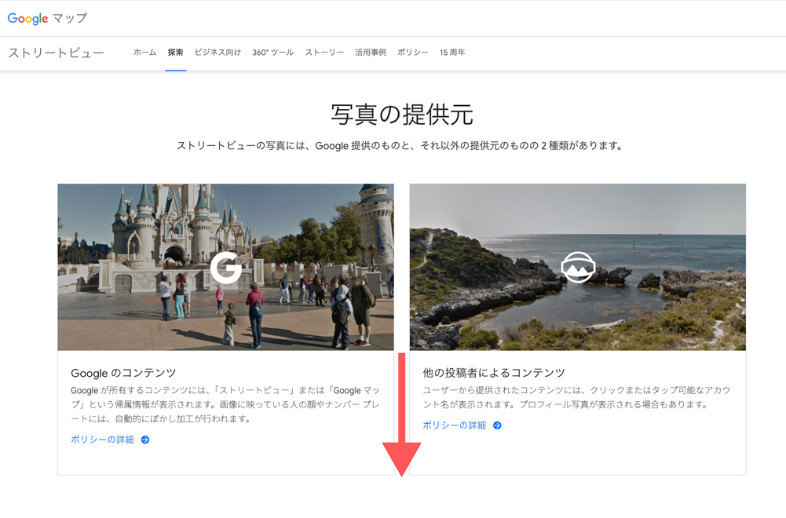
ストリートビューの撮影予定(どの地域をいつ撮影するか)は、 Google マップの公式サイト で確認できます。
公式ページにアクセスした後、ページ下部までスクロールすると、地域ごとの撮影予定が掲載されています。
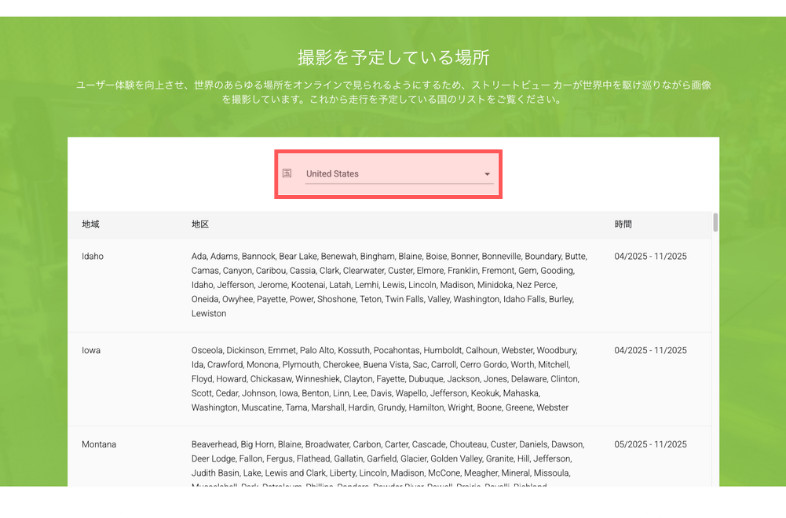
「国」と書かれたドロップダウンの中から、「Japan」を選択します。
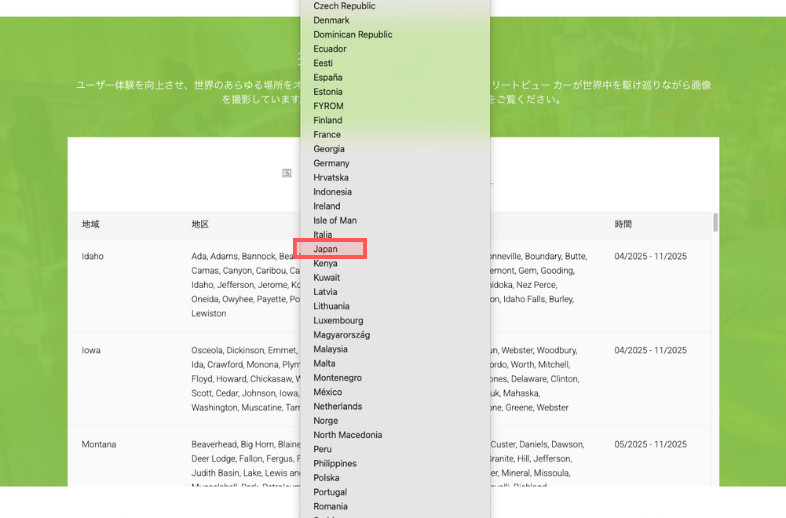
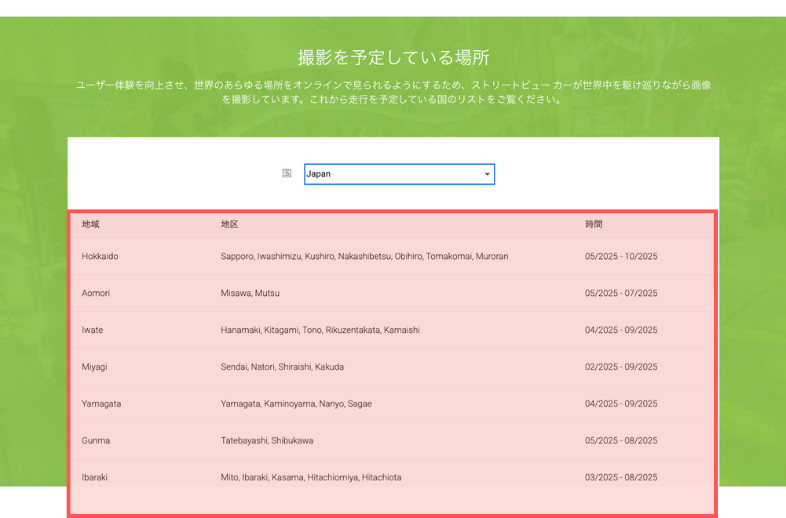
「Japan」を選択すると、日本国内の「撮影予定の地域と時期」が表示されます。
下の画像の例から、各地域のストリートビュー撮影予定が以下のように分かります。
- 【北海道】札幌/岩清水/釧路/中標津/帯広/苫小牧/室蘭:2025年5〜10月に撮影
- 【青森】三沢/むつ:2025年5〜7月に撮影
・
・
・
店舗で古い情報が掲載されている場合の対応
お店の情報がGoogle マップで古いまま表示されていることがあるかもしれません。
ストリートビューは大きな道路の場合、おおよそ1年ごとに更新されますが、細い道や路地裏では2〜4年ごとなど、撮影のタイミングに差があります。
特に店舗が住宅地にある場合や、店舗併用住宅では、ストリートビューの撮影時期によって店舗開設前の住宅の外観が掲載されているケースも見受けられます。
ここでは、実際に店舗情報が古い場合にとれる対策をご紹介します。
対策①:自分で写真やストリートビュー画像を追加する
できるだけ費用をかけずに対応したい場合は、ご自身でお店の外観がわかる写真を撮影し、Google マップにアップロードする方法がおすすめです。
一般ユーザーでも投稿は可能ですが、ビジネスオーナーとして登録すれば、「公式」として写真の投稿ができるようになります。
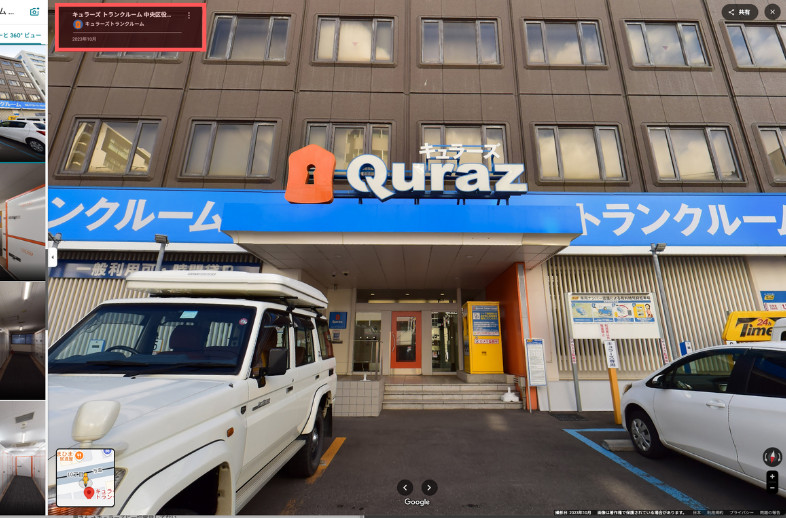
ただし、画質が悪いなど、品質に不安のあるパノラマ写真はユーザーにマイナスな印象を与える可能性があるため、ご注意ください。
ビジネスオーナーの登録手順については、下記をご参照ください。

対策②:ストリートビュー撮影業者に依頼する
oogleの次回撮影まで期間があく場合には、撮影業者へ依頼することもできます。
採用活動や観光客の対応のためにストリートビューを取り入れる企業では、業者への依頼が一般的です。
また、ストリートビューで駐車場を含めた店舗周辺情報を事前に確認し、来店を決める方も少なくありません。
業者に依頼すれば、撮影からアップロードまで一括して任せられるため、モザイク処理やステッチ、アップロードといった編集の手間も省けます。
ストリートビューは一度撮影すれば、店舗がある限りほぼ半永久的に掲載されます。月々のランニングコストも不要なので「撮影料金」だけでなく業者の実績や画質も必ず見せてもらいましょう。
ストリートビューを撮影するメリットについては以下の記事で詳しく解説しているので、気になる方はチェックしてみてください!

ストリートビューの見方
ここからは、Google マップからストリートビューを見る方法をご紹介します。
今回は、 さっぽろテレビ塔を例に挙げ、ご紹介したいと思います。
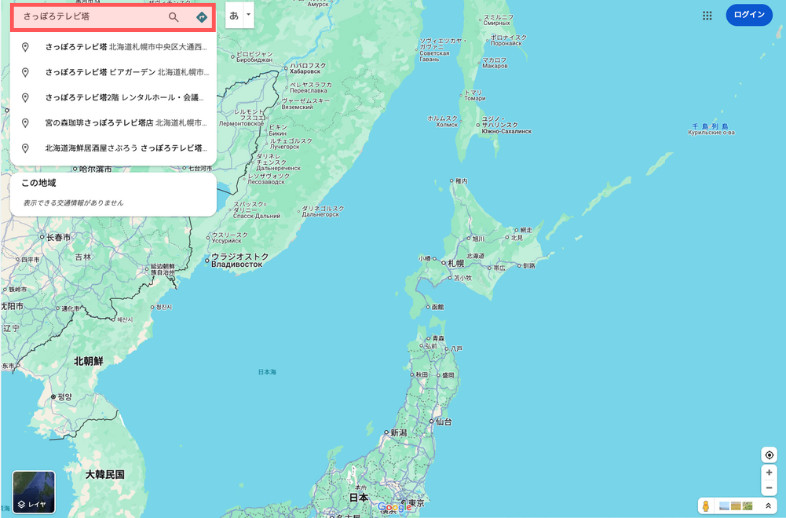
1.Google マップで調べたい店舗や建物名、住所を検索します。
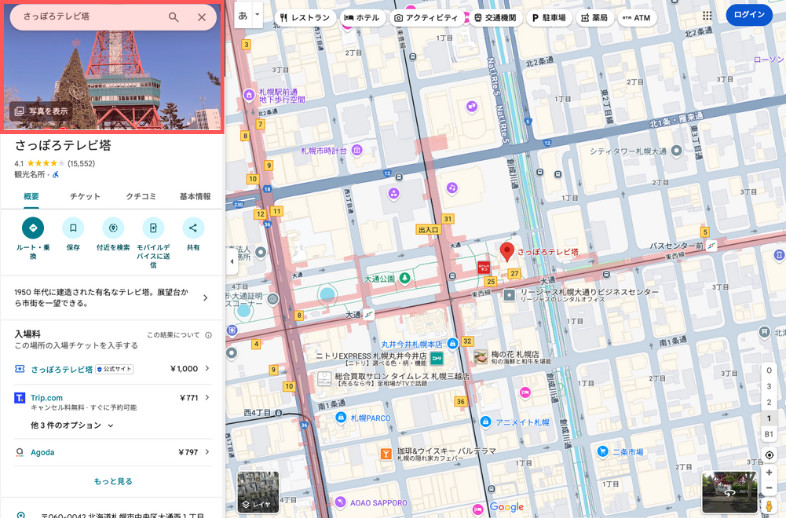
2.情報画面が表示されたら、写真付近の赤枠部分をクリックします。
3.「ストリートビューと360°ビュー」をクリックします。
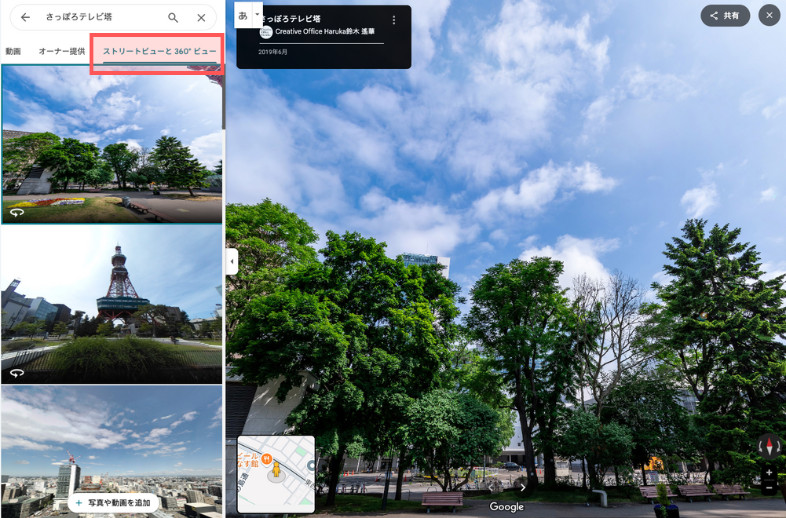
4.ストリートビューの写真一覧から写真を選び、見たい方向にパソコンの場合はクリック、スマホの場合はダブルタップなどで移動します。
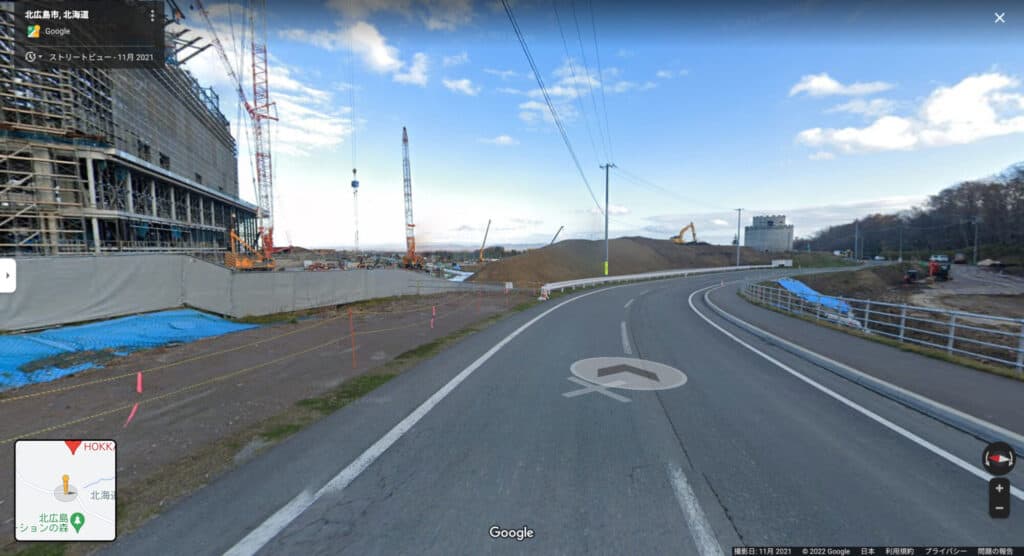
色々な地域を見たい場合は、「市区町村名」など大まかな住所を入力します。次に、画面右下のオレンジ色の「ペグマン」をドラッグして好きな場所に落とすと、その地点のストリートビューを直感的に見ることができます。
動画でも簡単に紹介していますので、気になる方はご覧ください。
【参考】ペグマンを落とした際に表示される青い線・丸について

- 青い線:主に Google の撮影車や Google が撮影した道路
- 青い丸:ユーザーが投稿した360°写真や、店舗が公開したストリートビュー
- 青い点線:Photo Path(2023年3月のストリートビューアプリ終了により廃止)
まとめ
今回は、ストリートビュー撮影車のスケジュールの確認方法や各種対策についてご紹介しました。
「ストリートビュー撮影車がいつ来るのか事前に把握したい」という方は、ぜひ参考にしてください!
無料Webマーケティングのヒントを受け取る

